外观
DaVinci Resolve
链接
历史版本下载:从Latest Downloads列表中找
破解(python):bearlikelion/resolve-patch: Unlocks DaVinci Resolve Studio (v20.3.2 & v21.x).
破解(rust -> .exe):Z1xus/resolvestudio-patcher (推荐,exe放到了
123云盘/剪辑/ 达芬奇/resolvestudio-patcher.exe)注意
我当时使用的是 Studio 21.1.2 版本,在调色 AI神奇蒙版里还有一个闪退BUG:
ERROR: Cannot load library "D:\Program Files\DaVinci Resolve\openvino_intel_gpu_plugin.dll": 127
原因:DaVinci Resolve Studio 安装目录自带的
OpenCL.dll是旧版 2.1.1.0,缺少 OpenVINO GPU 插件需要的 OpenCL 3.0 函数clCreateBufferWithProperties,导致 DLL 加载返回 127。解决方案:将安装目录的旧文件备份,并替换为系统目录中的 3.0.6.0 版本。(复制 C:\Windows\System32\OpenCL.dll 到 Davinci 安装目录)
Intel i9-13900H Iris Xe 核显 驱动下载
- 英特尔驱动程序和支持助理 (不能降级、重装,只能更新)下载的驱动,默认存放在:
C:\ProgramData\Intel\DSA\Downloads
- 英特尔驱动程序和支持助理 (不能降级、重装,只能更新)下载的驱动,默认存放在:
安装
✅ Visual C++ 2013 x64 Redistributable(必装,系统运行库)
✅ Visual C++ 2013 x86 Redistributable(必装,系统运行库)
⬜ DaVinci Control Panels(取消,用不到硬件调色台)
⬜ Blackmagic RAW Player(取消,不处理 BRAW 素材)
⬜ Fairlight Audio Accelerator Utility(取消,用不到专业音频硬件)
⬜ DaVinci Resolve Open FX Renderer:(取消,这个选项只影响 OpenFX 插件的渲染速度)
✅ DaVinci Resolve 21.1.1.0010(必装,软件本体)
快捷键
| Key Group | description | remarks |
|---|---|---|
| Ctrl + , | 偏好设置 | |
| Shift + 9 | 项目设置 | |
| ↑ | 时间线 跳转到上一个片段 | |
| ↓ | 时间线 跳转到下一个片段 | |
| Shift + I | 跳到 时间线 开头 | |
| Shift + O | 跳到 时间线 结尾 | |
| Ctrl + 鼠标滚轮 | 拖动 时间线 | 按下 鼠标中键 并 拖动 |
| Shift + 鼠标滚轮 | 时间线 当前片段缩略图变高 | |
| Alt + 鼠标滚轮 | 放大 时间线 | |
| Shift + Z | 缩放 时间线 适配屏幕大小 | 再次按下恢复原始长度 |
| I | 入点[1] | Alt + I 取消入点 |
| O | 出点[1:1] | Alt + O 取消出点 |
| Alt + X 取消出点 | 取消本素材出入点 | |
| C | 鼠标指针 | 在所有预览窗口内按下,并左右移动鼠标相当于拖动进度条 |
| B | 刀片编辑模式 | |
| , | 向左一帧 | 控制的是 剪辑 界面中素材在时间上的位置 |
| . | 向右一帧 | 同上 |
| Alt + S | 创建串行节点 | |
| Alt + H | 创建并行节点 | |
| Ctrl + D | 开启/禁用 节点效果 | Alt + D 所有节点 |
色彩还原
DJI(LUTs)
提示
以 Pocket 4 为例。
项目设置(右下角齿轮图标) ->色彩管理->查找表->打开 LUT 文件夹-> 新建一个 DJI 文件夹- 下载中心 - DJI.md 中下载 .cube 文件 (注意匹配Pocket的固件版本),将文件复制到 DJI 文件夹內
更新列表- 两种方式:
- 套用:媒体池中多选 D-log 视频之后 ->
鼠标右键->LUT-> 选择DJI相关LUT即可 - 预览:在底部选择调色窗口,左上角选择LUT库,点击已经添加到剪辑中的素材,鼠标悬浮在LUT上面时就可以实时预览套用后的画面
- 套用:媒体池中多选 D-log 视频之后 ->
另一种方式
Ctrl + , 进入偏好设置 -> 系统 -> 常规 -> LUT位置 -> 添加LUTs所在的文件夹到这里
调色
保存当前调色节点信息:右键某一个片段 -> 本地版本 -> 创建新版本
复制节点到片段:选择新片段后,鼠标中间点击已经调好色的片段
DJI-ACES工作流
重要
前置条件
- 在 下载中心 (打开链接 -> 其他软件 -> ACES 推荐处理流程)里下载 DCTL 文件。
- Shift + 9 -> 查找表(LUT) -> 打开LUT文件夹 -> 新建
DCTL文件夹 -> 将*.dctl复制进来
方案A:纯剪辑D-Log
色彩管理
快捷键:Shift + 9(或者点击右下角的齿轮图标)
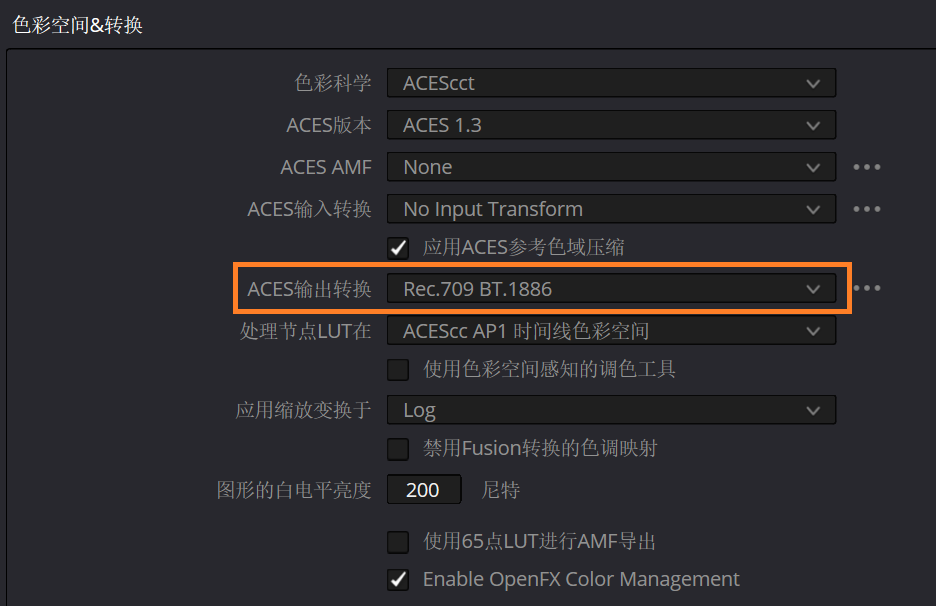
节点配置 (Node Tree)
提示
Shift + 6 或 单击底部
调色按钮,进入调色窗口,单击时间线中的片段,在右上角节点区域,选中自带的节点1按 Alt + S 新建1个节点。
节点 1(自带):添加特效
DCTL,选择DLog_DGamut_to_ACES_AP0_cat02_v1- 此时画面应显示为正常色彩(非灰片)
节点 2:直接在此节点进行曝光、对比度、色彩调整(拉色轮、动曲线)
- *注:不需要加任何 ACES 转换节点到 Rec.709 BT.1886 ,达芬奇会在底层自动完成。
可选优化(防溢出)
如果遇到极鲜艳的颜色(如大红大绿)出现断层或糊成一团,在调色面板右侧的“色域映射”中,将色域压缩类型选为 达芬奇色域映射。
方案B:不同素材混剪
色彩管理
快捷键:Shift + 9(或者点击右下角的齿轮图标)
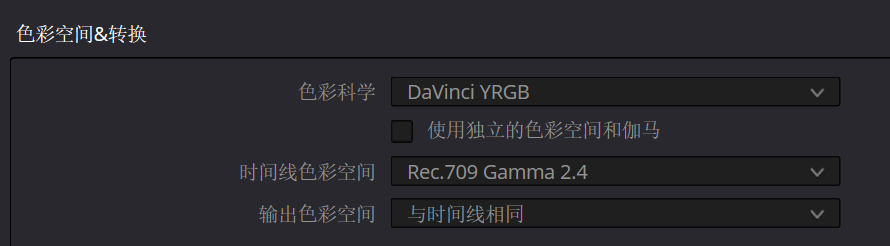
节点配置 (Node Tree) - 必须严格按顺序串联
节点 1 (IDT 转换)(自带):添加特效
DCTL,选择DLog_DGamut_to_ACES_AP0_cat02_v1- 作用:D-Log 转为 AP0 线性
节点 2 (工作空间转换):添加特效
ACES 转换- 输入转换:
No Input Transform - 输出转换:
ACEScct - CSC - *作用:将线性数据转入 ACEScct(AP1)空间。此时画面会变灰,这是正常的
- 输入转换:
节点 3 (调色节点):在此节点调色
- *注意:由于是灰片,极易调过曝或死黑,必须严格查看示波器(波形图和分量图)
节点 4 (ODT 输出):添加特效
ACES 转换- 输入转换:
ACEScct - CSC- 输出转换:
Rec.709 BT.1886- 作用:将调好的画面转换为正常显示颜色,用于最终导出
- 输出转换:
- 输入转换:
注意
暂时没有找到怎么将这四个固定的节点保存下来供其他项目使用。
现在只好用CV大法:在一个片段中设置好(先不对 节点3 进行任何调色),然后复制这个片段,再选择其他片段 Ctrl + V 进行粘贴。
节点
Alt + S: 创建串行节点。基于上一个节点。
Alt + H: 创建并行节点。基于同一个上游节点。例如处理人脸时,并1处理面部提亮,并2处理美颜fx。
色轮
示波器-矢量图 和 一级-校色轮 中的 偏移色轮 是一一对应的:
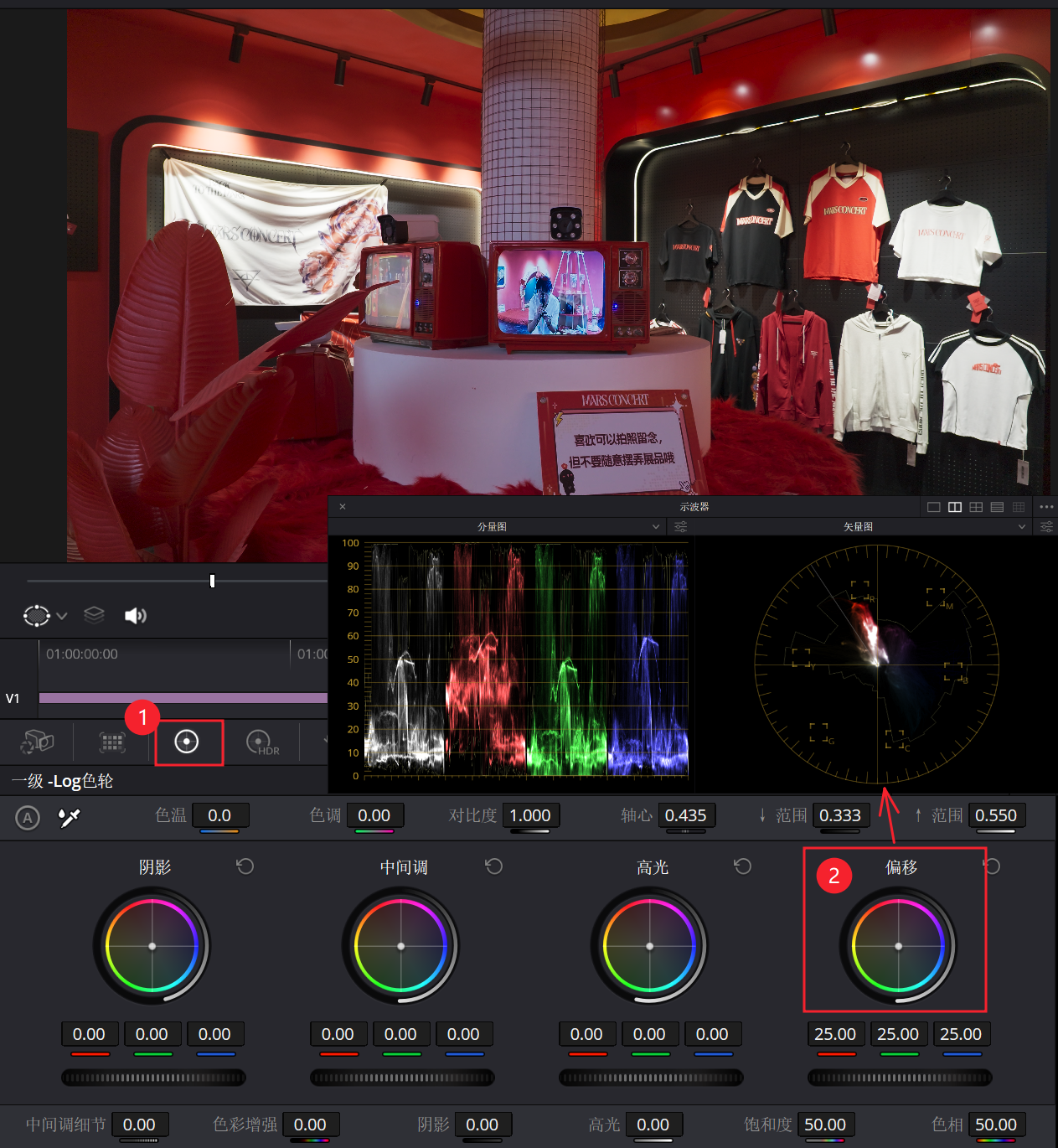
从中心开始往哪边偏,就是哪里的颜色占比高
越靠外说明饱和度越高,反之越低
调色的时候矢量图不要脱离中心,这样就偏色了。
抓取静帧
在调色窗口右键预览窗口选择“抓取静帧”,核心作用是:将当前画面的图像连同其完整的调色节点信息一起保存到“画廊”中,以便后续参考、复用或分享。它保存的不只是一张图片,更是一套可随时调用的调色方案。
主要用途
作为调色参考与对比
抓取的静帧会出现在画廊里。你可以双击它,与当前正在调色的镜头进行分屏划像对比,方便匹配色彩或进行仿色。这对于统一同一场景下不同镜头的色调非常实用。
一键复用调色参数
这是它比普通截图更有价值的地方。静帧完整保留了抓取那一刻的节点结构和所有参数。选中新的片段后,右键点击画廊里的静帧并选择“应用调色”,就能将整套调色方案直接套用过去,省去重复调整的步骤。
保存工作进度或“备份”灵感
如果你调出了一个满意的效果,但想在此基础上继续尝试其他方向,可以先抓取一个静帧“存个档”。这样即便后续调乱了,也能随时找回之前满意的版本,或者从中提取部分节点来用。
**导出分享给他人
你可以将静帧导出为文件(通常附带调色信息,如 .drx 格式),发送给同事。对方导入到达芬奇后,就能直接应用你调好的效果,方便团队协作。
提示
如果调色时使用了 LUT,导出静帧分享时记得勾选相关选项,确保 LUT 信息被一并带出,否则对方收到的效果可能会打折扣。
曲线
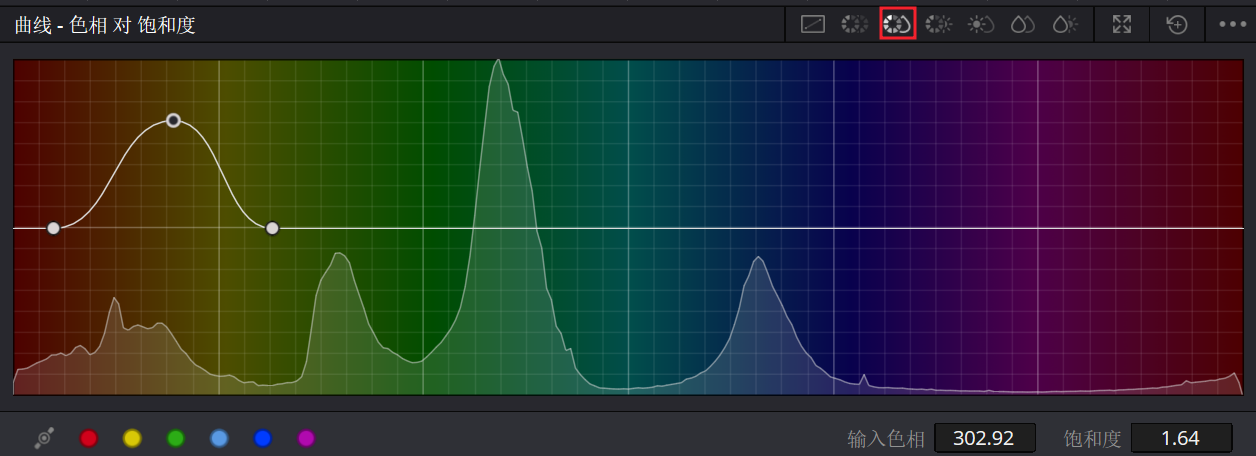
多种曲线模式:色相对饱和度、亮度对饱和度、AA对BB这种,意思都是 以AA为背景XY轴,调节不同AA上的BB。
例如下图:色相对饱和度,从左到右是不同的色相,在曲线上面打点调节的都是不同位置对应的色相的饱和度。
限定器
提示
使用限定器进行指定颜色调色。
吸取画面中的颜色,在限定器中个选项中调节的是当前选取的颜色范围,实际调色还是要回到色轮中调节log色轮。
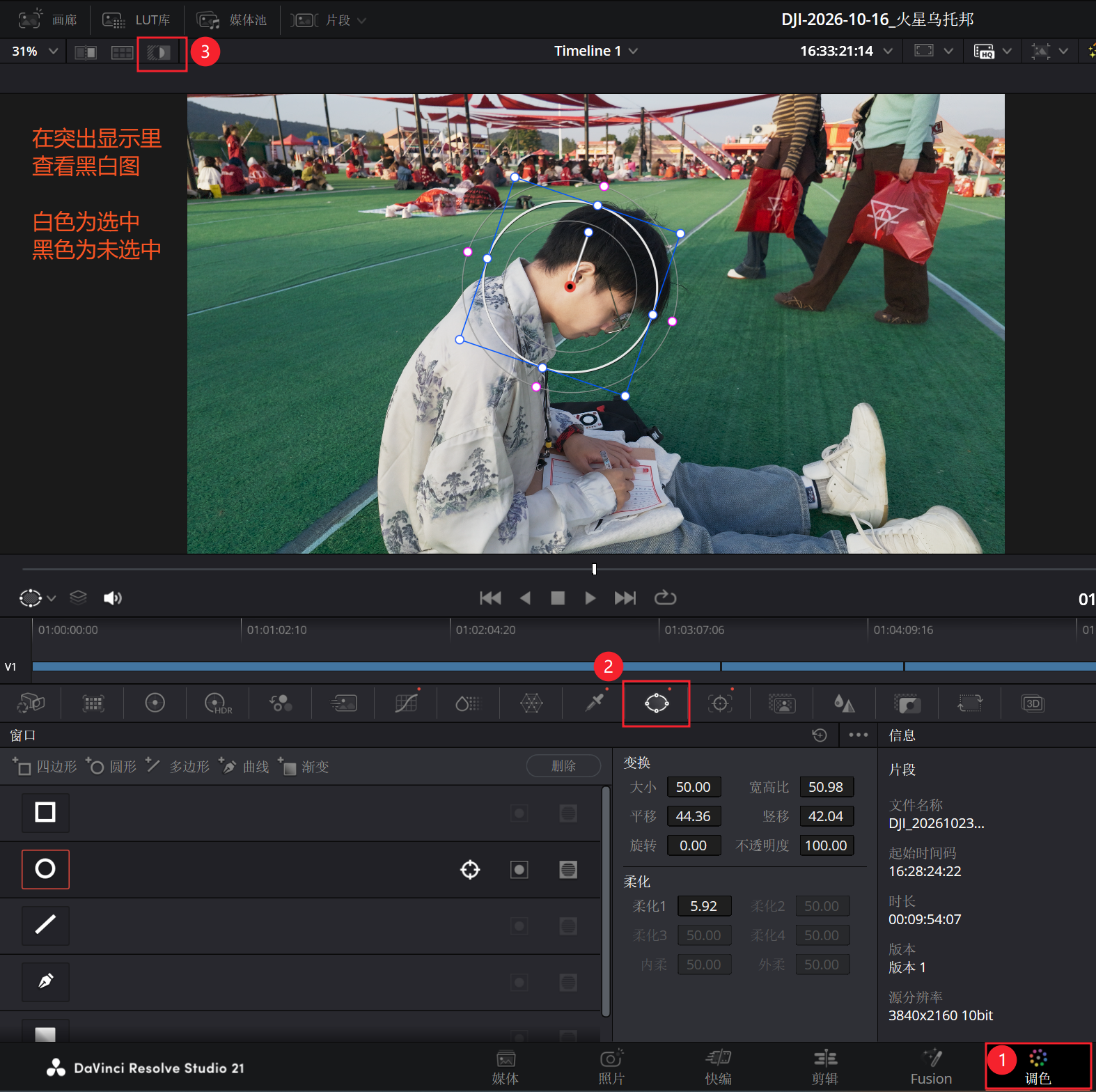
使用 Shift + H 或预览窗口左上角这个按钮打开 突出显示黑白 预览窗口,白色 为选中的颜色,黑色 为未选中颜色。
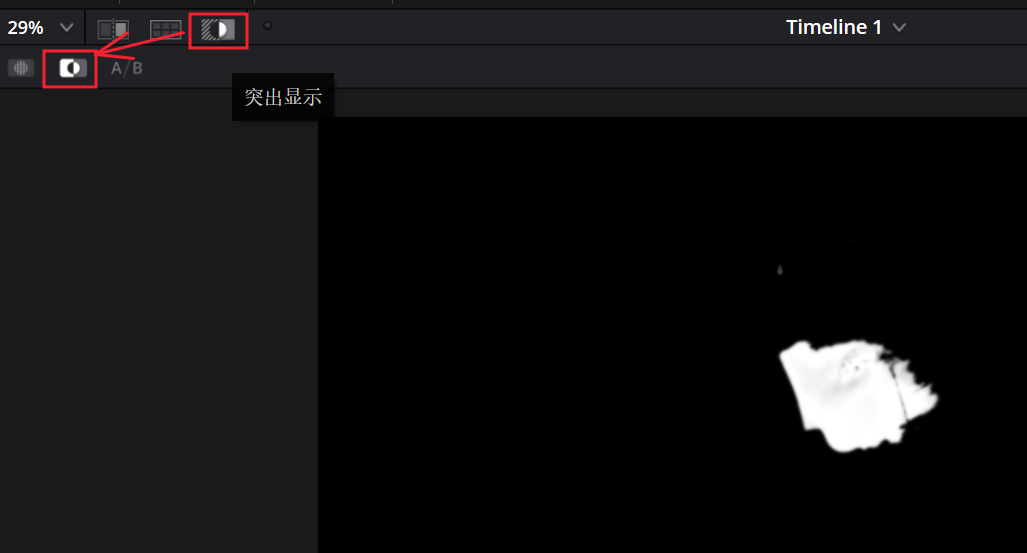
使用 窗口 来控制限定器选择的颜色区域。
窗口
提示
使用限定器可能选到其他的颜色,例如选脸部,虽然就调节了限定器的各种设置,但可能还是会选择到橙色、红色等颜色。这时候就需要用到窗口来划定一个指定的区域。
使用:蓝点 调整窗口形状和大小,红点 调整虚化/柔化范围。
重要
如果要使用跟踪器,可以先用小窗口圈选脸部,这样自动跟踪成功率更高。等待程序跟踪完成整个片段之后,再回到窗口界面调整窗口的大小。
跟踪器
提示
先以 跟踪器-窗口 的 云跟踪 ,跟踪人脸为例。
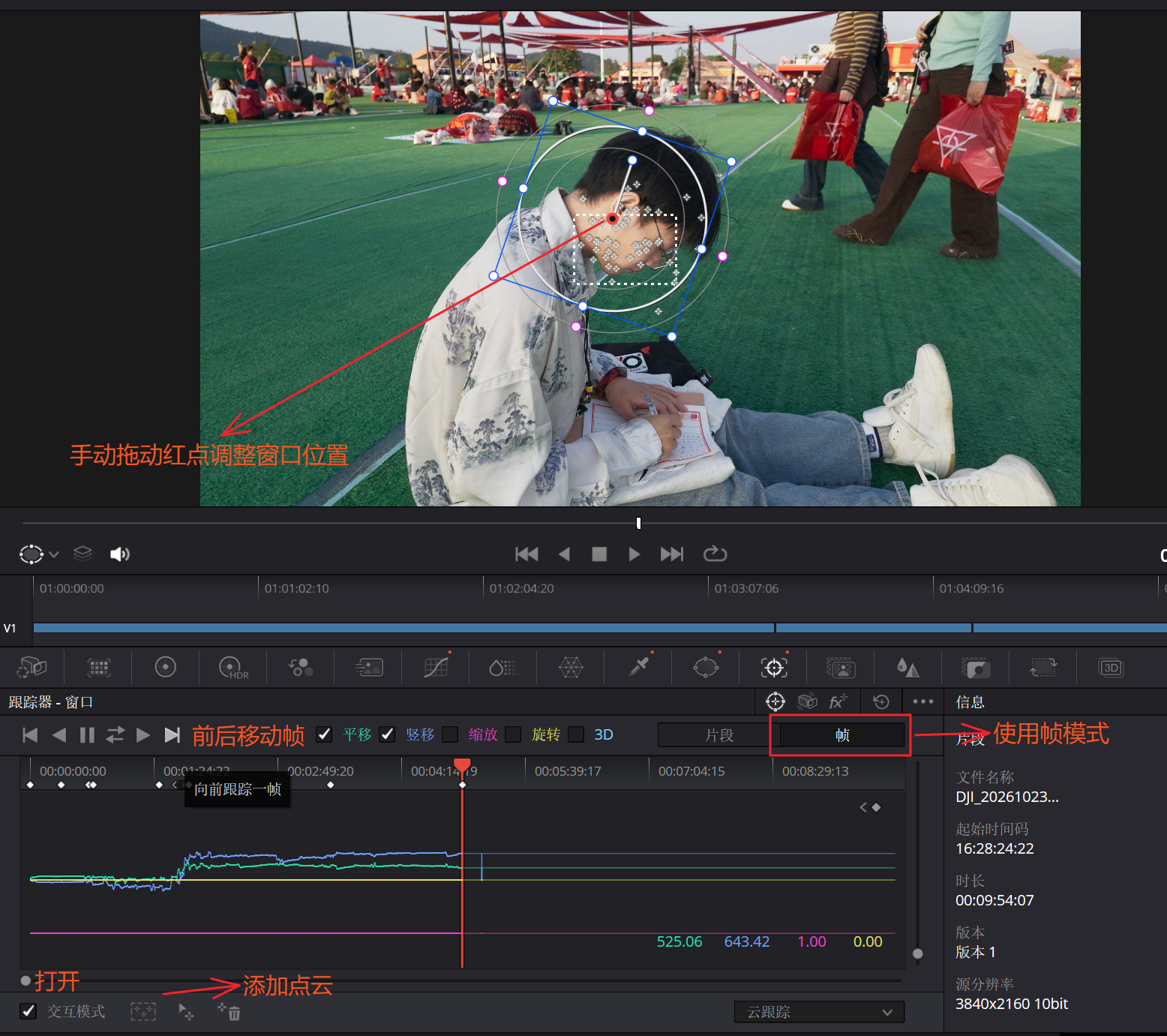
- 在 窗口 手动新建窗口并拖动至脸部合适位置。
- (可以省略,如果自动不准再手动插入点云)打开交互模式,在预览窗口绘制
白色蚂蚁线框选脸部,点击底部的插入(添加点云),这是程序自动在脸部放置了些许白色点位。 - 点击 跟踪器窗口的
向前跟踪按钮。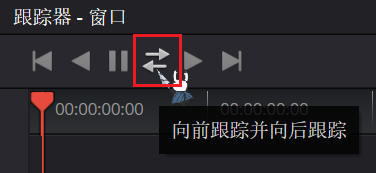
- 程序开始自动播放并跟踪,并会跟踪器的窗口内打上关键帧(鼠标框选后按 Del 可删除,不过自动跟踪的数据也丢失了,需要重新跟踪),如果他停止了,就在交互模式下,手动插入一次现在的点云数据,再次执行
向前跟踪。一直到此片段跟踪结束。 - (剧烈运动时)窗口瞬间飞到其他地方,就需要倒退进度条,在上次飞出位置前一正常帧使用
帧模式手动一帧帧拖动窗口位置,如下图。
脸部调色
(节点1)使用色轮初步调色
(节点2)窗口:圆形窗口放在脸上,先用小圈跟踪好,然后再拉大圈,虚化/柔化 拉大,这样不容易看出来窗口的边缘。
(节点2)跟踪器:使用
跟踪器-窗口,云跟踪、交互模式。剧烈运动是切换为帧模式手动调整窗口位置。(节点2)曲线调色。调色的思想就是提亮脸部,降低一点饱和度:
曲线 -> 自定义 -> Y通道调亮
色相对亮度 -> 整体拉亮
亮度对饱和度 -> 右端点拉低
(节点2)限定器:选取脸部颜色,推荐使用
限定器-3D选项,柔化、净化黑白场(脸部边缘不生硬)、模糊半径(脸部边缘更柔和)、降噪(用来处理拖动时间线部分选区闪烁问题)(节点3-通过节点2创建并行节点)美白:在调色的节点上新建
提示
动图中只有 节点3 是调色节点。其他节点是 DJI-ACES工作流 。
tips

大致工作流:就如上图,在主界面底部:媒体、照片、快编、...、交付 就是普通的从头到尾的流程了。
先是在 媒体 里面导入素材(直接在这一步做色彩还原),然后在 快编 里面选中素材创建 时间线,接着在 剪辑 里面对时间线里的素材进行剪辑。后续进行 特效、调色、调音。最后 交付 里面进行最终的渲染、导出。
剪辑 里面进行 调速
交付 里面进行 最终渲染、导出
删除空隙
提示
时间线上的素材默认按照时间线进行排列,多条片段之间可能会有空白,这写空白区域在导出后通常会变成黑场或静音。需要删除空隙。
- 全局删除:在顶部菜单栏选择 “编辑” > “删除空隙”。如果什么都不选,它会尝试删除整条时间线的空隙。
- 局部删除:如果只想处理某几段之间,先框选或按住 Cmd/Ctrl 选中这些片段,再执行“删除空隙”,就只会闭合选中范围内的间隔。
色彩管理
时间线色彩空间 和 输出色彩空间 一般选择 Rec.709 Gamma 2.4
Mac 一般选择 Rec.709-A
整体偏暗
整体偏暗,想要颜色其他颜色亮一点,但不想把原本白色也提亮,可以在 曲线-自定义 内 链接 YRGB 的情况下,整体提亮,然后点击 Y 把亮度拉低,这样其他颜色鲜艳了一点但是整体亮度没上去。
时间区别
- FFmpeg 的
time显示:格式是时:分:秒.小数。它的小数部分(如.37)是秒的十进制细分,代表 370 毫秒,用于表示精确的流逝时间。 - 达芬奇的时间线:格式通常是
时:分:秒:帧(SMPTE 时间码)。最后一个数字是当前秒内的第几帧。例如在 24fps 的项目中,00:00:01:12代表第 1 秒又过了 12 帧,而不是 1.12 秒。
备份
所有项目:
Shift + 0 打开项目管理器 -> 展开左侧边栏,有一个
Local Database,点击它右边的i-> 备份单个项目:
直接右键项目 -> 导出