外观
Adobe Premiere Pro
提示
文档写时版本为 Adobe Premiere Pro 26.5.2
链接
Intel i9-13900H Iris Xe 核显 驱动下载
- 英特尔驱动程序和支持助理 (不能降级、重装,只能更新)下载的驱动,默认存放在:
C:\ProgramData\Intel\DSA\Downloads
- 英特尔驱动程序和支持助理 (不能降级、重装,只能更新)下载的驱动,默认存放在:
快捷键
| Key Group | description | remarks |
|---|---|---|
| Ctrl + , | 偏好设置(Pr:编辑 > 首选项) | Pr 无默认快捷键,需自行绑定或通过菜单进入 |
| Ctrl + Alt + N | 新建项目(Pr 无“项目设置”对应概念) | 项目设置需在新建项目时或通过“文件 > 项目设置”进入,无默认快捷键 |
| ↑ | 时间线 跳转到上一个编辑点(Pr 无“跳转到上一个片段”默认快捷键) | 上/下箭头默认逐帧移动,需在快捷键设置中自定义为“转到上一个编辑点” |
| ↓ | 时间线 跳转到下一个编辑点 | 同上 |
| Home | 跳到 时间线 开头 | 对应 Pr 的“转到序列开头” |
| End | 跳到 时间线 结尾 | 对应 Pr 的“转到序列结尾” |
| 鼠标中键拖动 / H 拖拽 | 拖动 时间线(Pr:手形工具) | Pr 中按 H 切换手形工具后拖动;鼠标滚轮默认滚动时间线 |
| Shift + 鼠标滚轮 | 时间线 当前片段缩略图变高 | Pr 无直接对应功能,需调整轨道高度或显示设置 |
| = / - | 放大 / 缩小 时间线 | Pr 默认放大为 =,缩小为 - |
| \ | 缩放 时间线 适配屏幕大小 | Pr 中按 \ 适配序列到窗口;再次按下恢复 |
| I | 入点(标记入点) | Ctrl + Shift + I 清除入点 |
| O | 出点(标记出点) | Ctrl + Shift + O 清除出点 |
| Ctrl + Shift + X | 清除本素材出入点(Pr:清除入点和出点) | 对序列或源监视器中的标记生效 |
| V | 选择工具(鼠标指针) | Pr 默认选择工具;在节目监视器中拖动可擦洗 |
| C | 剃刀工具(刀片编辑模式) | Pr 默认剃刀工具为 C |
| ← | 向左一帧 | Pr 默认左箭头逐帧后退 |
| → | 向右一帧 | Pr 默认右箭头逐帧前进 |
| Ctrl + D | 开启/禁用 效果(Pr:应用视频过渡) | Pr 中 Ctrl + D 默认用于应用视频过渡;效果开关需在效果控件中手动切换 fx 或自行绑定 |
| Ctrl + ` | 全屏预览 | 选中哪个窗口就全屏预览那个窗口:源、节目 |
说明:达芬奇的节点工作流在 Premiere Pro 中没有直接对等物,Lumetri 颜色面板采用图层式效果堆叠,而非节点连接。串行/并行节点快捷键无法映射到 Pr 的默认快捷键体系。
色彩管理
提示
时间线色彩空间 一般选择 Rec.709 Gamma 2.4
- Mac 一般选择 Rec.709-A
项目空白处右键 ->从剪辑新建序列- 右键此序列 -> 序列设置 -> 色彩管理
- 输出:
Rec.709 - 高级 -> 工作色彩空间:
ACEScct- 输入色调:
false - 输入色域压缩:
false - 输出色调映射:
null - 输出色与压缩:
null
- 输入色调:
- 输出:
色彩还原
DJI(LUTs)
提示
以 Pocket 4 为例。
截止到写文档的日期,Pocket 4 固件使用的是 v2.0 版本的 .cube ,所以直接使用 DJI D-Log/D-Gamut 输入色彩空间反而效果不太好,所以还是推荐使用LUTs还原。
- 下载中心 - DJI.md 中下载
.cube文件 - 导入视频
- 在
项目窗口中单/多选媒体 Lumetri 颜色->设置显示颜色->显示色彩管理源剪辑->输入 LUT-> 添加第1步下载的LUTs文件
调色
重要
推荐直接在时间线上编辑已插入的素材,而不是在源上直接编辑。
(一方面可以与原素材快速对比,一方面除了Lumetri颜色 其他改动不会被带入到时间线上)
Lumetri颜色
这个窗口中可以添加多个 Lumetri颜色 ,也就是图层式效果堆叠。类似 Davinci 的并行节点。
- 时间线内选中素材之后,在
效果控件窗口内查看已经应用的 蒙版、效果 等。
HSL辅助
提示
类似 Davinci 的限定器
重要
H: 色相
S: 饱和度
L: 明度
时间线上双击一个素材 -> Lumetri颜色 -> HSL辅助
key 吸取一个颜色然后分别拖动 H、S、L 来调整选区。(类似 Davinci 限定器 的 突出显示)
对象蒙版
见下方 脸部调色 。
脸部调色
方法一:对象蒙版 + 调色(推荐,跟踪最稳)
PR 26 版本自带 AI 驱动的对象蒙版,能自动识别人脸并跟踪,适合人物走动、转头或镜头轻微运动的素材。
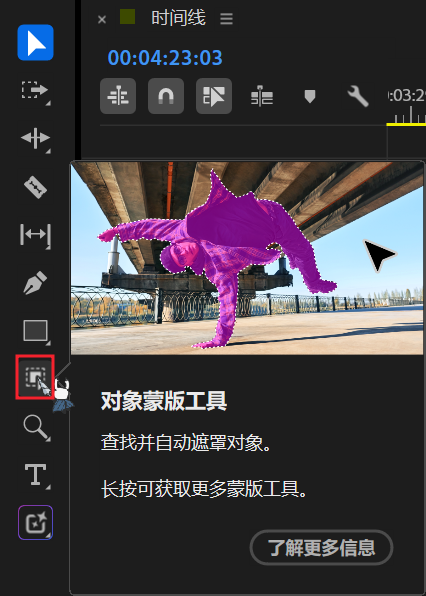
创建蒙版:在工具栏选择 “对象蒙版”工具,把鼠标悬停到人物脸上,人脸会被高亮,点击即可选中。如果没自动高亮,就用矩形或套索工具在脸部周围粗略画一下,AI 会识别并选中它。
调整蒙版质量:人脸边缘有头发等细节,建议在效果控件里把质量模式选为 “平滑”,边缘过渡会更自然。
跟踪:蒙版创建后,在效果控件里找到这个蒙版,点击 “向前跟踪” 按钮,PR 会自动让蒙版跟着人脸走。
效果控件窗口中,可以查看这个蒙版的应用范围,使用节目下方的+/-增删区域。
跟踪好之后,此时蒙版在
效果控件的未分配蒙版里,要给他分配一个Lumetri颜色效果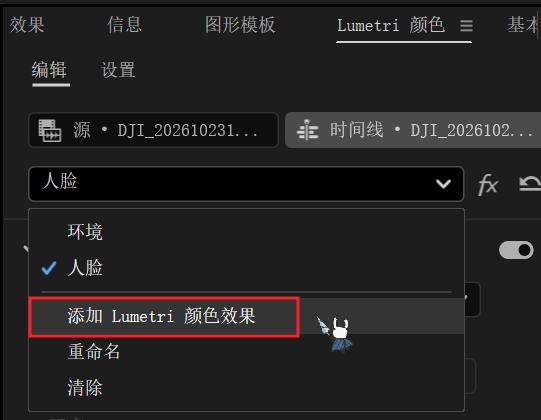
提示
推荐先创建好
Lumetri颜色层,然后将蒙版从未分配蒙版里拖到这个层上面。调色:给这个片段应用 Lumetri 颜色 效果。由于蒙版已经限定在人脸区域,你在 Lumetri 里做的任何调整(比如提亮中间调、微调色温、降低一点橙色饱和度)就只影响人脸,不会动到背景。
方法二:HSL 辅助选肤色(备选,适合静态或肤色突出)
如果人脸颜色和背景反差大,或者人物基本不动,用 HSL 辅助选肤色更快,但它对复杂运动的跟踪能力不如对象蒙版。
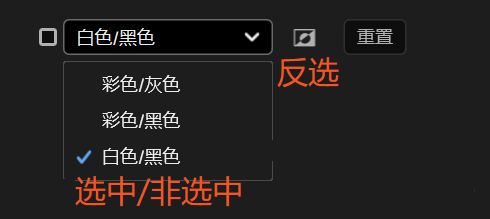
- 在 Lumetri 面板展开 HSL 辅助,用吸管点一下人脸,勾选“彩色/灰色”查看选区,再微调 H/S/L 范围,把背景排除掉。
- 在“更正”里调色。如果人物会动,HSL 辅助选区可能飘,需要配合蒙版手动跟踪,或者干脆换用方法一。
提示
调人脸颜色的小建议
调人脸最怕“假面感”。在 YUV矢量示波器 里,肤色应该尽量靠近 肤色线(黄色和红色之间的一条参考线)。动参数时幅度小一点,宁可分几次微调,也不要一次拉满。如果人脸偏黄,把色相稍微往橙红方向推一点;如果偏红,往黄色方向拉一点,每次只动一点点,看着自然就行。
转场
🎬 两个视频之间
手动拖拽:
- 在“效果”面板中,展开“视频过渡”,找到你想要的转场效果(例如“交叉溶解”)。
- 将转场效果拖拽到时间线上两个视频片段相接的剪接点上,松开鼠标即可。
另外,Premiere Pro 2026 的时间线上也有更快捷的转场手柄。你可以直接把鼠标移到视频片段的开头或结尾边缘,当出现手柄图标时,向片段内侧拖动,就能快速应用默认转场(通常是交叉溶解)。
⚡ 应用所有
方法一:使用快捷键(最快) 选中的多个片段快速加默认转场:
- 在时间线上,框选 或按住 Shift 点击,选中所有你想添加转场的视频片段。
- 按下快捷键
Ctrl + D(Windows)或Command + D(macOS)。这样,所有被选中且相邻的片段之间,都会加上默认的视频转场。
方法二:使用菜单命令
- 在时间线上选中所有需要处理的视频片段。
- 点击顶部菜单栏的 “序列” > “应用默认过渡到选择项”。这会给所有选中的相邻片段之间应用默认转场。
方法三:先改默认转场,再批量应用
如果你不想用“交叉溶解”,想换一种效果并批量应用:
- 在“效果”面板里,右键点击你想要的转场(比如“胶片溶解”),选择 “将所选设为默认过渡”。
- 然后按上面的 方法一 或 方法二 操作,所有选中的剪接点都会变成你刚设置的新转场。
一点提醒:批量应用转场后,建议播放检查一下。如果某个片段太短、没有足够的“手柄”(即素材在入点前或出点后多出来的帧),Premiere 可能会用冻结帧来凑时长,导致转场看起来有点卡顿。如果遇到这种情况,可以单独把那个转场调短一些,或者稍微修剪一下片段来恢复手柄空间。
tips
序列&时间线
PR 是以 序列(Sequence) 作为时间线来工作的。但更准确地说,序列是“内容”,时间线面板是“查看和操作这个内容的窗口”。因此可以以一个序列作为整个项目的时间线。
重要
推荐直接在时间线上编辑已插入的素材,而不是在源上直接编辑。
(一方面可以与原素材快速对比,一方面除了Lumetri颜色 其他改动不会被带入到时间线上)
项目内素材排序
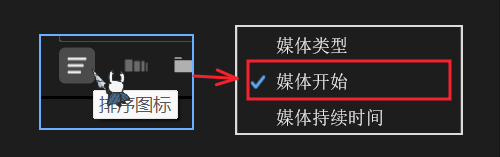
默认是图标视图,在 项目 窗口内按以下方式按照时间码进行排列:
时间线分辨率
在 项目 窗口内,右键序列(时间线) -> 序列设置 -> 视频:帧大小
时间线拖拽
Premiere Pro 默认的拖拽方式是 “覆盖编辑”,而不是“插入编辑”:
当中间的素材往后拖时,会覆盖(吃掉)后面素材的时长。如果要时间线自动延长,拖动的时候按下 Ctrl 键。或者取消掉这个按钮:
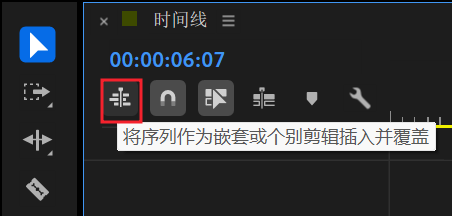
当从源中,设置好出入点拖拽到时间线上时,也可以按下 Ctrl 键进行插入编辑。
删除空隙
时间线上面点击要删除的空白处 -> Del
项目硬盘占用
项目完成后可以删除
Auto-SaveAudio Previews
两个文件夹,这是 自动保存 的项目数据(建议保留最新的一份)和 音频 预览缓存。
注意
不要删除
- xxx.prproj: 项目本体
- xxx Masks: 遮罩数据
硬件加速
编辑 -> 首选项 -> 媒体 -> H264/HEVC 硬件加速编/解码